S2P Workbench 1.8 対応
チュートリアル
S2P Workbench のインストールから、最初の作品のプロンプトができあがるまでを、順を追って説明します。はじめての方は、1章から順に読んでください。
1このツールでできること(30 秒で読めます)
脚本と制作設定を、2 つのテキストファイルとして用意します(中国語・英語・日本語のどれで書いてもかまいません)。システムはこれを 6 つの AI の役割(プロデューサー → ディレクター → アートディレクター → 絵コンテ担当 → 動画プロンプト設計 → QA レビュー & 修正)に順番に通します。その結果、AI 動画エンジン(Sora、Veo、Kling、Wan など)にそのまま貼り付けて使える動画プロンプトができあがります。キャラクター・シーン・小道具の参照画像を生成するための指示も、必要に応じて出力できます。
script.md + production_settings.md
  ↓
1 プロデューサー → 2 ディレクター → 3 アートディレクター → 4 絵コンテ
  ↓ 承認ゲート
5 動画プロンプト
  ↓
shot_prompts.md / asset_prompts.md
(⭐ メインの成果物:動画プロンプト)
  ↓
参照画像/ファーストフレームの一括生成コマンド
(成果物タブ。1.8.0 からデフォルトでオン)
  ↓
6 QA レビュー(マルチラウンドの自動レビュー、任意)| 段階 | 役割 | 出力 | API キーは必要? |
|---|---|---|---|
| ステップ 1〜5 | プロデューサー/ディレクター/アートディレクター/絵コンテ担当/動画プロンプト設計 | ステップごとに人が読める要約が 1 つずつ。加えてメインの成果物である shot_prompts.md と asset_prompts.md | 必要です(Anthropic か OpenAI のどちらか一方)。または代わりにサブスクリプションモードを使えば、キーは不要です(4章参照) |
| ステップ 5 の追加出力 | —(自動で作られます。モデルは呼び出しません) | 参照画像の一括生成コマンド、ファーストフレームの一括生成コマンド(画像を生成できる AI ならどれにでも貼り付けられます) | 不要です(トークン消費ゼロ) |
| ステップ 6(任意) | QA レビュー & 修正(つながりのチェック。マルチラウンドの自動レビューと修正) | QA レポート+修正ログ+再採点 | 必要です |
2始める前に
2.1 起動方法は 3 通り。どれか 1 つを選びます
- パッケージ版(Windows):
Start-S2P.batをダブルクリックします。Python が同梱されているので、インストールは何も必要ありません。 - パッケージ版(macOS):
Start-S2P.commandをダブルクリックします。ブロックされた場合はINSTALL_MAC.mdの §3 を見てください(システム設定 → プライバシーとセキュリティ →「このまま開く」。macOS 14 以前では右クリック →「開く」)。Python 3.14 はご自身でインストールする必要があります(必ず 3.14 ちょうどにしてください。ほかのバージョンでは動きません)。詳しくはパッケージ内のINSTALL_MAC.mdを見てください。 - 開発者向け/ソースから:
python server.py(3章参照)。
2.2 API キーかサブスクリプションモード、どちらでも使えます
API キー(Anthropic か OpenAI のどちらか一方)
- Anthropic:
console.anthropic.comで取得します。形式はsk-ant-...です。Claude Sonnet 5.5 がおすすめです。 - OpenAI:
platform.openai.comで取得します。形式はsk-...です。プリセットでは GPT-6 Luna(ステップ 1〜5)と GPT-6.1 Sol(ステップ 6)を使います。
サブスクリプションモード(ChatGPT/Codex CLI)
API キーはまったく要りません。Codex CLI をパソコンにインストールして、ChatGPT のサブスクリプションでログインするだけです。4.5 を見てください。
2.3 ブラウザー
Chrome、Edge、Firefox のどれか 1 つがあれば大丈夫です。
3起動と画面の見かた
3.1 起動する(開発者向け/ソースから)
ターミナルを開き、cd でプロジェクトのフォルダーに移動して、次のコマンドを実行します。
python server.py次のようなメッセージが出れば成功です。
2026-09-01 12:00:00 INFO s2p Listening on 127.0.0.1:3000ブラウザーで http://localhost:3000 を開きます。パッケージ版(2.1)の場合は、localhost:3000 ではなく、それぞれ専用のローカルアドレス(通常は http://127.0.0.1:38517/)でブラウザーが自動的に開きます。
3.2 画面の全体像
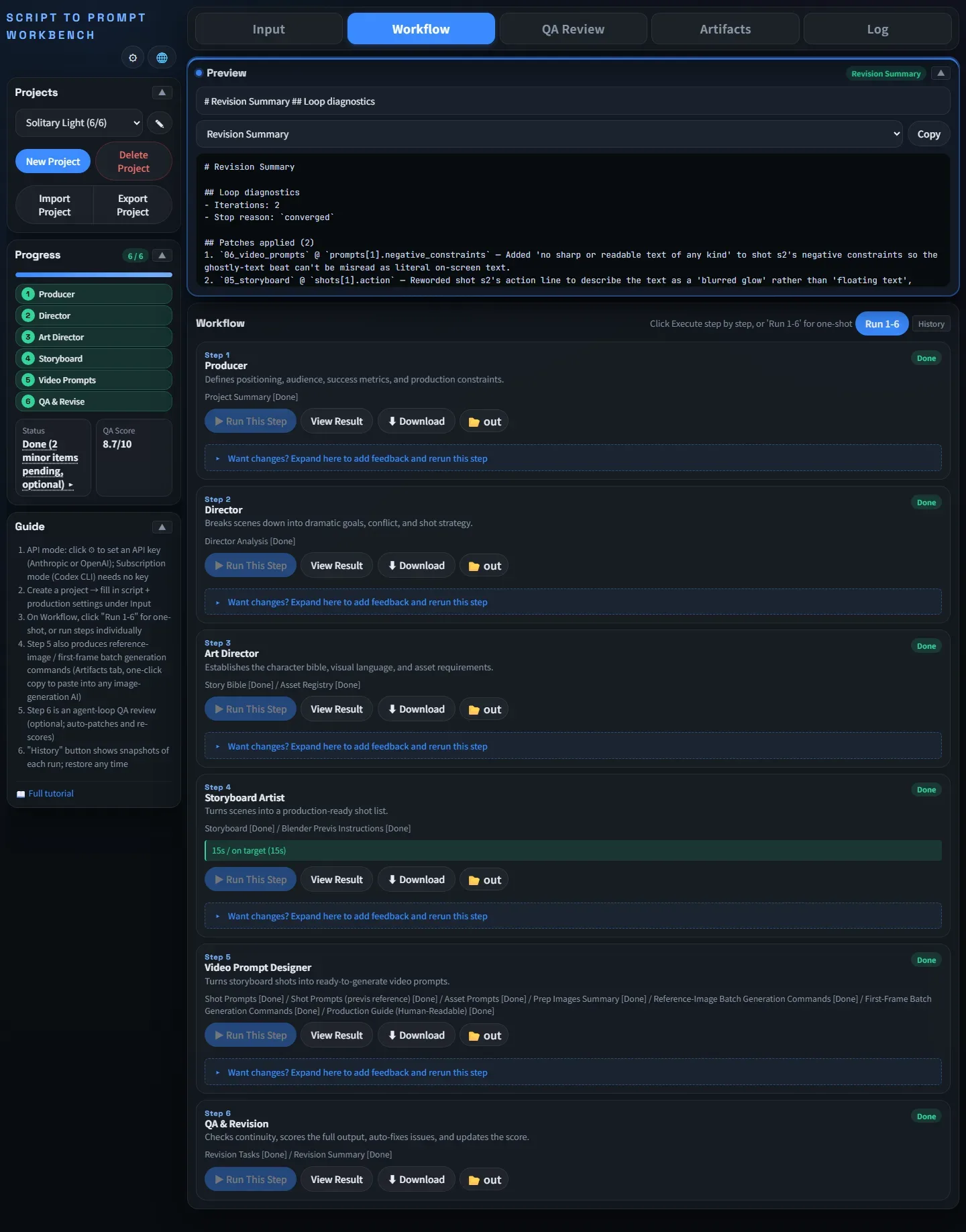
左のサイドバーには、プロジェクトの管理、全体の進み具合、簡単なガイドがまとまっています。右のメインエリアには 5 つのタブがあり、左から順に次のとおりです。
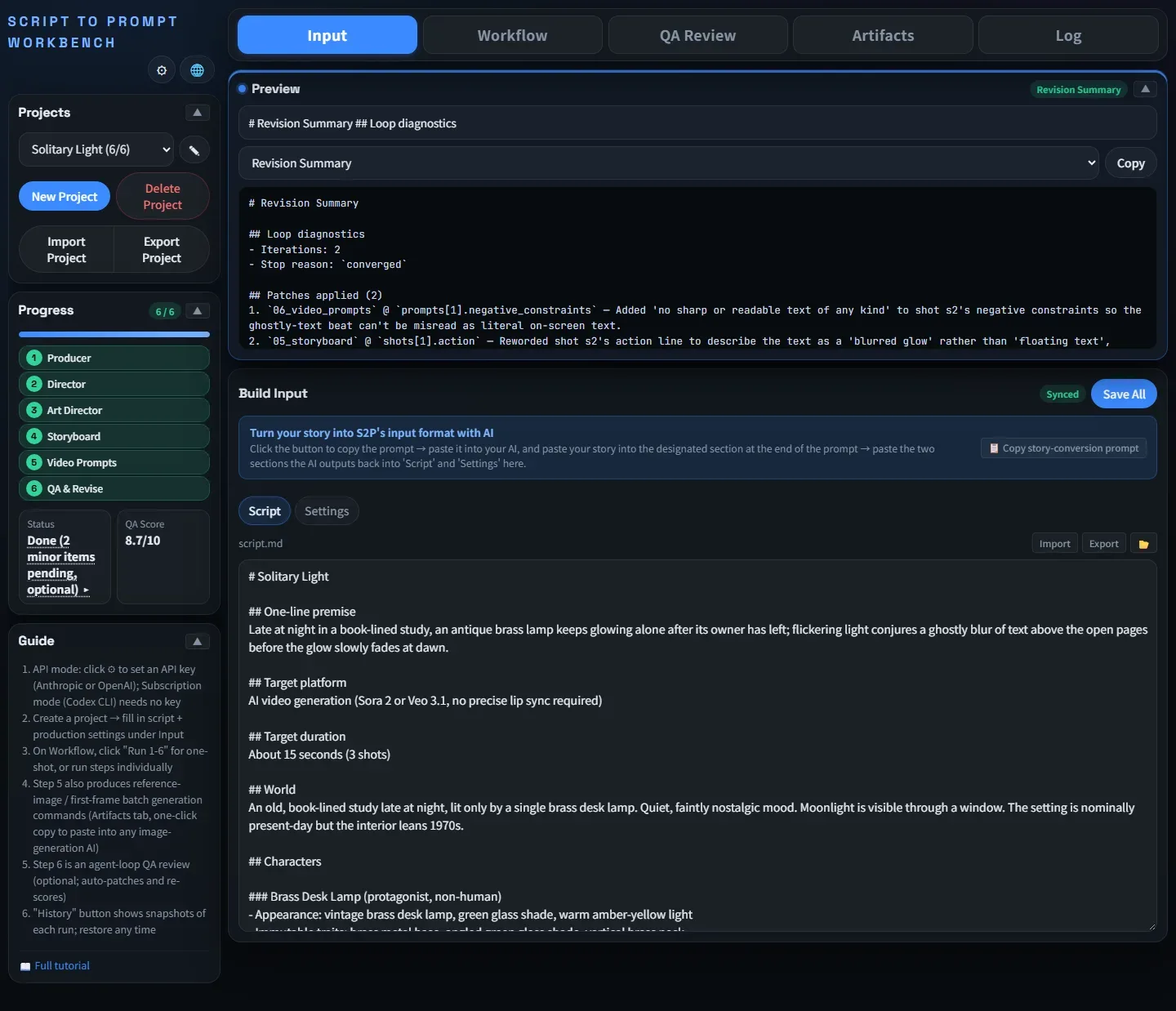
- 「入力編集」(Input):脚本と制作設定を記入します
- 「ワークフロー」(Workflow):6 つのステップを実行し、進み具合を確認し、モデルを個別に変更し、履歴を見ます
- 「QA レビュー」(QA Review):ステップ 6 を実行すると、スコアと指摘事項が表示されます
- 「成果物」(Artifacts):最初に 「出力ファイル」(Output Files) の一覧(プレビュー、ダウンロード、折りたたみができます)があり、その下に Blender プリビズ/参照画像/ファーストフレームのコマンドパネルが制作の順に並びます
- 「ログ」(Log):このセッションの操作の記録です(常に英語で、時刻は 24 時間表記。8.5 参照)
4API キーまたはサブスクリプションモードを設定する
左上の ⚙(歯車)アイコンをクリックすると、設定画面が開きます。設定は 4 つのグループに分かれていて、それぞれ折りたたむことができます。
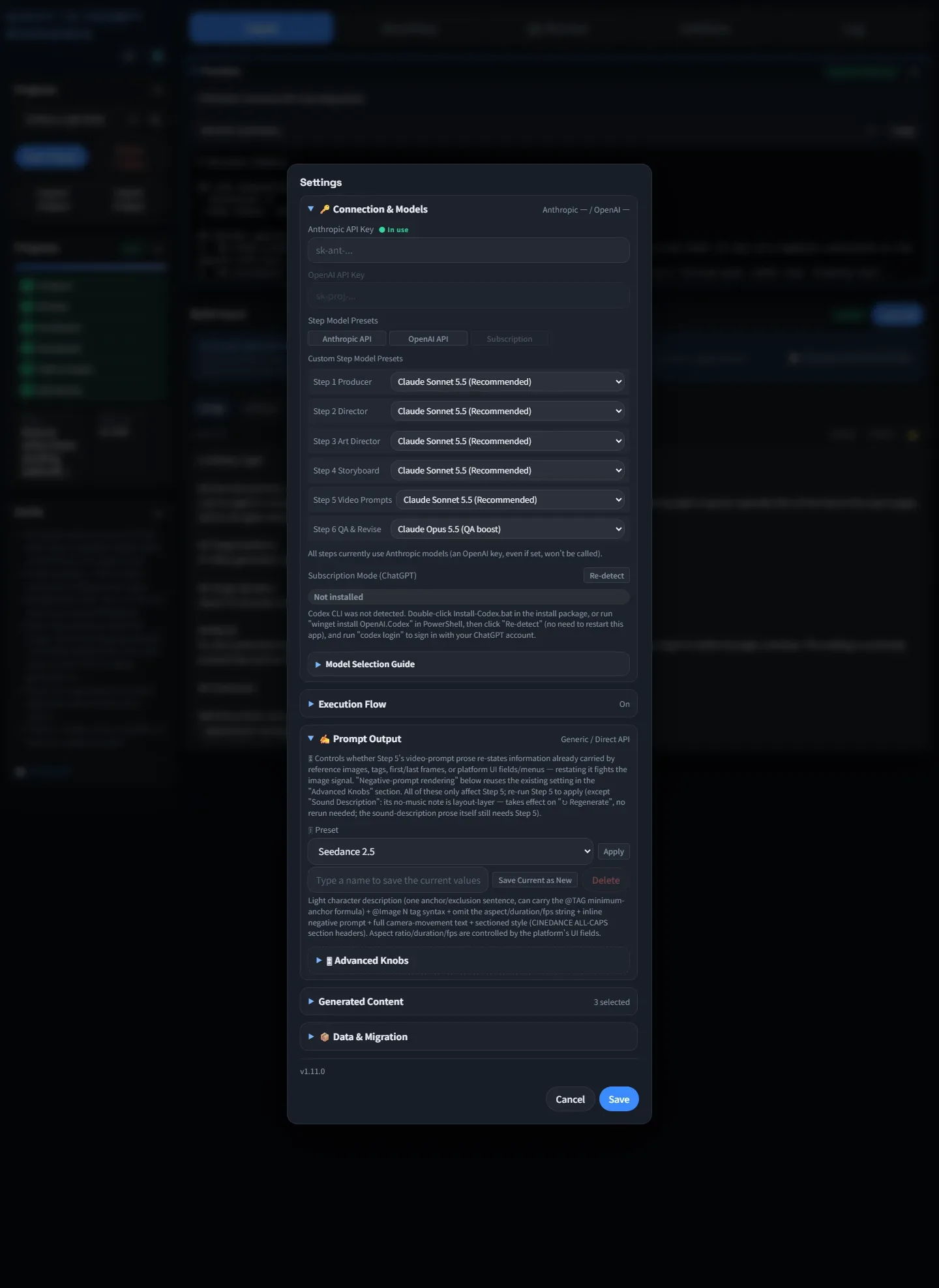
| グループ | 内容 |
|---|---|
| 「🔑 接続とモデル」(🔑 Connection & Models) | Anthropic/OpenAI の API キー、6 ステップ分のモデルのプリセット、サブスクリプションモード(ChatGPT)の状態カード、モデル選びのガイド(コストの目安と、このプロジェクトの実際の使用量) |
| 「実行フロー」(Execution Flow) | 「コストゲート:絵コンテ完成後に一時停止して確認」(Cost gate: pause after storyboard for review) のスイッチ(デフォルトでオン。絵コンテの承認ゲートについては 7.1 参照) |
| 「✍️ プロンプト出力」(✍️ Prompt Output) | 出力チャンネルのプリセット+「🎛 詳細設定」(🎛 Advanced Knobs)(プロンプトの書き方に関する 9 つの切り替え項目。6.4 参照) |
| 「Generated Content」 | 「🌐 出力言語」(🌐 Output Language)。ほかに、JSON プロンプト/手動実行モードのガイド/参照画像の一括生成コマンド/ファーストフレームの一括生成コマンドも出力するかどうか(9章参照) |
4.1 API モード
- 少なくとも 1 社分のキーを入力します(両方入れてもかまいません。どちらが使われるかは、各ステップで選んだモデルで決まります)
- ステップごとに別のモデルを選ぶことも、ワンクリックのプリセット(「Anthropic API」/「OpenAI API」/「OpenAI Subscription」)を使うこともできます。デフォルトはすでに調整済みです。Anthropic では、ステップ 1〜5 が Sonnet 5.5(コストパフォーマンスが最も良い)、ステップ 6 が Opus 5.5(QA にはより深い推論が必要なため)です。OpenAI/サブスクリプションでは、ステップ 1〜5 が GPT-6 Luna、ステップ 6 が GPT-6.1 Sol です(実測で十分と確認済み。下の 4.2 参照)
- 「保存」(Save) をクリックします
4.2 モデルの一覧とコストの目安
| モデル | 6 ステップを 1 回すべて実行したときのコストの目安(USD) | 用途 |
|---|---|---|
| Claude Sonnet 5.5 | ~$0.44 | ステップ 1〜5 のデフォルト。おすすめ |
| Claude Opus 5.5 | ~$0.88 | ステップ 6 のデフォルト(QA 向けに調整) |
| Claude Haiku 4.5 | ~$0.22 | テスト専用(本番の出力では品質が落ちることがあります) |
| GPT-6 Luna | ~$0.02 | OpenAI のおすすめのデフォルト(ステップ 1〜5) |
| GPT-6.1 Sol | ~$0.44 | QA 強化(OpenAI API/サブスクリプションでのステップ 6 のデフォルト。ステップ 1〜5 でも選べます) |
| GPT-6 Astra | ~$2.20 | フラッグシップ(必要なときに選択) |
算出の根拠:6 ステップを 1 回すべて実行すると、平均で入力約 70K/出力約 30K トークンになります。これを公開価格(USD)で換算しました(Anthropic の料金は 2026-09-30、OpenAI の料金は 2026-09-26、GPT-6.1 Sol は 2026-10-06 に確認)。正確な金額は、各サービスの実際の請求画面で確認してください。設定画面の下部には、このプロジェクトで実際に使ったトークン量(入力/出力/キャッシュヒット率/呼び出し回数)も表示されます。こちらのほうが、この目安の表より正確です。
ドロップダウンには、モデル ID を直接入力することもできます。
GPT-6.1 Sol は GPT-6 Sol の後継です(料金は同じで、100 万トークンあたり入力 $2/出力 $10。キャッシュされた入力は $0.20 から $0.10 に下がりました。2026-10-06 に確認)。ステップ 6(QA 修正)を OpenAI API 経由の GPT-6.1 Sol または GPT-6 Astra で実行すると、このアプリは自動的に OpenAI の Responses API を使います(この 2 つのモデルでツールを呼び出すには、Responses API が必要なためです)。そのため、「OpenAI API」 と 「OpenAI Subscription」 のどちらのプリセットも、ステップ 6 では GPT-6.1 Sol を使います。OpenAI API の GPT-6 Sol を保存していた場合は、自動で GPT-6.1 Sol に切り替わります。
自動の聞き直し(1 回だけ、API モード):ステップ 1〜5 で、モデルが提出用のツールを呼び出さずに普通の文章で答えてしまった場合、システムは決められた形式で出し直すよう、自動でもう 1 回だけ頼みます。これで、ステップが失敗して手動でやり直す羽目になるのを防ぎます。この聞き直しは呼び出し 1 回分として数えられます(使用量とコストがもう 1 回分かかり、ステップの所要時間が最大で約 2 倍になることがあります)。モデルが回答を拒否した場合、出力が途中で切れた場合、コンテキストの上限を超えた場合は、聞き直しは行いません。聞き直し自体が失敗した場合は、これまでどおり元の失敗が報告されます。
この構成にした理由:私たちの測定では、ステップ 1〜5 は GPT-6 Luna で十分でした(スキーマ、セリフ/画面上の文字の漏れのなさ、尺のコントロールのどれも、より高価な Sol と同等かそれ以上でした)。そのため、Sol はステップ 6 のデフォルトとし、Astra は必要に応じて選べる上位の選択肢にしています。サンプル数は少ない(n=1)ので、特定のステップの品質が足りない場合は、そのステップだけモデルを上げることができます。
4.3 ステップ 6 でレート制限にかかったとき
ステップ 6 を、制限が一般にゆるい小さめのモデルに切り替えるか(例:Opus 5.5 → Sonnet 5.5)、時間をおいてもう一度試してください。ステップ 5 の分割実行にも、時間をおいて自動で再試行する仕組みが別にあります。7.2 を見てください。
4.4 実行フローのグループ:コストゲート
「コストゲート:絵コンテ完成後に一時停止して確認」(Cost gate: pause after storyboard for review) のスイッチは、デフォルトでオンです。オンのときは、「1-6 を一括実行」(Run 1-6) がステップ 4(絵コンテ)の完了後にいったん止まり、「絵コンテ確定の確認」(Storyboard Approval) のゲートが表示されます。先へ進めてコストをかける前に、内容を確認できます。オフのときは、「1-6 を一括実行」は絵コンテで止まらず、6 つのステップを最後まで続けて実行します。7.1 を見てください。
4.5 サブスクリプションモード(ChatGPT/Codex CLI)
ChatGPT のサブスクリプションを契約していて、別に API キーを用意したくない場合は、代わりにサブスクリプションモードを使えます。サーバーは、パソコンにインストールしてログイン済みの Codex CLI を呼び出します。料金は呼び出しごとの API 料金ではなく、ChatGPT のサブスクリプションの利用枠から差し引かれます。
Codex CLI をインストールします。Windows では A・B・C のどれか 1 つを選びます。macOS では D を使います。
- A.
Install-Codex.batをダブルクリックします(Windows ではこれがおすすめ。Windows 専用です)。インストールパッケージの一番上の階層に入っています。まず公式の winget パッケージを試し、うまくいかなければ公式の単体実行ファイルに切り替えます。どちらの場合も Node.js は不要です - B. PowerShell に次を貼り付けます:
winget install --id OpenAI.Codex -e - C. 上級者向け(Node.js がすでにある場合):
npm install -g @openai/codex - D. macOS:ターミナルで
brew install --cask codexを実行します(おすすめ)。Node.js がすでにある場合はnpm install -g @openai/codexでもかまいません。Install-Codex.batは Windows 専用なので、Mac では使えません
Windows では、Codex はユーザーフォルダー(
%LOCALAPPDATA%\S2P_Workbench\codex)にインストールされます。そのため、あとで S2P を新しいバージョンにしても、入れ直す必要はありません。インストーラーは x64 と ARM64 の両方の Windows に対応しています。Codex の動作に必要な Microsoft Visual C++ ランタイム(入っていない場合)と ripgrep も自動で追加します。zip ファイルの中に入ったままダブルクリックしても動くので、ほかに入れるものは何もありません。初めて実行したときに Windows の青い画面「Windows によって PC が保護されました」(Windows protected your PC)が出たら、「詳細情報」(More info)→「実行」(Run anyway)の順にクリックしてください。S2P に戻り、⚙ 設定 → 「🔑 接続とモデル」(🔑 Connection & Models) で 「再検出」(Re-detect) をクリックします。このアプリを再起動する必要はありません。macOS でまだ検出されない場合は、S2P をいったん終了して起動し直してから、もう一度「再検出」をクリックしてください。
- A.
- まず ⚙ 設定 → 「🔑 接続とモデル」(🔑 Connection & Models) の 「Codex にログイン」(Log in to Codex) ボタンをクリックし、開いたブラウザーのウィンドウで ChatGPT の認証を済ませます(パネルには、コピーできるログイン用の URL も表示されます)。ターミナルで
codex loginを実行する方法もありますが、これは winget・npm・brew でインストールした場合だけの代替手段です。Install-Codex.batが直接ダウンロードしたものは PATH に入っていないため、ターミナルからはcodexが見つかりません。ボタンを使ってください - ⚙ 設定 → 「🔑 接続とモデル」に戻ると、「サブスクリプションモード(ChatGPT)」(Subscription Mode (ChatGPT)) の状態カードに 「準備完了」(Ready) と表示されます
- 6 つのステップそれぞれのモデルのドロップダウンに、「サブスクリプションモード(ChatGPT サブスク)」(Subscription Mode (ChatGPT)) という選択肢のグループが追加されます。ワンクリックの 「OpenAI Subscription」 プリセットを使うと、6 ステップすべてを一度に切り替えられます(ステップ 1〜5 は Luna、ステップ 6 は GPT-6.1 Sol)
GPT-6 ファミリー(Sol/Astra/Luna)を使うには、それを認識できる新しめの Codex CLI が必要です。インストールされている Codex CLI が古く GPT-6 に対応していない場合、6 つのステップのモデルのドロップダウンにある「サブスクリプションモード(ChatGPT サブスク)」グループには GPT-6.1 Sol だけが表示され(Codex CLI の更新が必要という印付き)、すでに保存されているほかの GPT-6 モデルは 「— カスタム ID…」(— Custom ID…) と表示されます(設定画面のサブスクリプションの状態カードにも、対応するヒントが出ます)。更新するには、Install-Codex.bat をもう一度ダブルクリックするか、winget upgrade OpenAI.Codex を実行します(Node.js がすでにある場合は、ターミナルで npm i -g @openai/codex@latest を実行してもかまいません)。そのあと「再検出」をクリックして、もう一度試してください。
GPT-6.1 Sol(「OpenAI Subscription」 プリセットのステップ 6)には、Codex CLI 0.159.1 以降が必要です。それより古い CLI では、サブスクリプションの状態カードにその旨が表示され、ドロップダウンの GPT-6.1 Sol の選択肢には 「needs Codex CLI 0.159.1+」 という印が付きます。そのステップを実行すると、更新するよう案内されます(黙ってほかのモデルに切り替わることはありません)。Codex CLI が対応していると確認できるまでは、サブスクリプションモードで保存済みの GPT-6 Sol はそのまま残り、「サブスク」(Subscription) プリセットのステップ 6 では GPT-6 Sol が使われます。更新して「再検出」をクリックすると、どちらも GPT-6.1 Sol に切り替わります。更新方法は上と同じです。Install-Codex.bat をもう一度ダブルクリックするか、winget upgrade OpenAI.Codex または npm i -g @openai/codex@latest を実行してください。
| 状態 | 意味 |
|---|---|
| 「未インストール」(Not installed) | Codex CLI が検出されませんでした。先にインストールしてログインしてください |
| 「インストール済み・未ログイン」(Installed, not logged in) | 検出はされましたが、まだログインしていません。パネルの「Codex にログイン」ボタンをクリックしてください(またはターミナルで codex login を実行します) |
| 「準備完了」 | ドロップダウンからサブスクリプションモードのモデルを直接選んで、実行できます |
あるステップのモデルをサブスクリプションモードにしているのにログインしていない場合、そのステップは実行できず、codex login を済ませるか API モードに戻すよう案内が表示されます。
共用のパソコン(教室など)では、利用枠を勝手に使われないように、使い終わったらターミナルで codex logout を実行してサインアウトしてください。
5最初のプロジェクトを作る
- サイドバーの 「プロジェクト管理」(Projects) セクションで 「新規作成」(New) をクリックします。
- プロジェクト名(例:
Solitary Light)を入力し、「作成」(Create) をクリックします。 - プロジェクトが自動的に読み込まれます。ドロップダウンにプロジェクト名が表示されます。名前は 「変更」(Rename) でいつでも変更できます。
作成すると、ディスク上に次の構成ができます。
projects/
└── solitary_light/
    ├── input/              ← 6章で書く 2 つの .md ファイルの置き場所
    │   ├── script.md
    │   └── production_settings.md
    ├── workspace/          ← ステップごとの構造化 JSON 出力
    ├── output/             ← 人が読める形式の出力ファイル
    ├── assets/             ← 生成した画像の保存先(キャラクターなど)
    └── history/            ← 自動スナップショット(11章)
5.1 プロジェクトの書き出しと読み込み(.s2p ファイル)
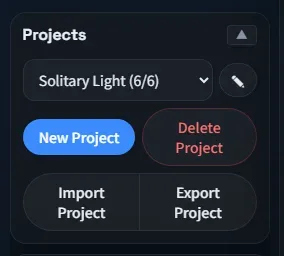
「プロジェクト管理」(Projects) サイドバーの 「エクスポート」(Export) を使うと、プロジェクト全体を 1 つの .s2p ファイルにまとめられます(クラウドドライブや USB メモリなど、好きな場所に保存できます)。「インポート」(Import) を使うと、その .s2p ファイルからプロジェクト全体を復元できます。古いバージョンで書き出した .json ファイルも、そのまま読み込めます。
5.2 古いバージョンからの移行
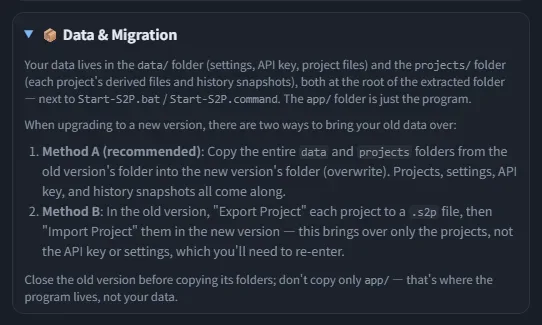
新しいバージョンを新しいフォルダーに展開するたびに、「プロジェクトが消えた」ように見えます。実際には消えておらず、新しいフォルダーにまだ古いデータがないだけです。移行の方法は 2 つあります。
- 方法 A(おすすめ):古いバージョンのフォルダーにある
dataフォルダーとprojectsフォルダーを丸ごと、新しいバージョンのフォルダーにコピーします(上書き)。プロジェクト、設定、API キー、履歴のスナップショットがすべて引き継がれます。 - 方法 B:古いバージョンで各プロジェクトを 「プロジェクトをエクスポート」(Export Project) で
.s2pファイルに書き出し、新しいバージョンで 「プロジェクトをインポート」(Import Project) で読み込みます。この方法で移せるのはプロジェクトだけです。API キーと設定は移らないので、入力し直す必要があります。
6入力ドキュメントを書く
「入力編集」(Input) タブに切り替えます。中には 「脚本」(Script) と 「制作設定」(Production Settings) の 2 つのサブタブがあります。
6.1 script.md(脚本)
脚本はパイプライン全体の土台です。後のステップはすべてこれを読み込みます。中国語・英語・日本語のどれで書いてもかまいません。少なくとも次の内容を入れてください。
- 1 行のログライン(作品の要約)
- 対象プラットフォーム(Sora/Veo/Kling など)と目標の尺
- 世界観・舞台設定
- 登場人物(それぞれの「変わらない特徴」を書きます。例:「短い黒髪、グレーのトレンチコート」。カットをまたいで見た目をそろえるための鍵になります)
- シーン(場所、時間、何が起きるか)
どう書けばよいか迷ったら、付録A にそのままコピーして使える完全な例があります。次の節で紹介する 「📋 ストーリー変換プロンプトをコピー」(📋 Copy story conversion prompt) ボタンを使って、お使いの AI に下書きを作らせることもできます。
6.2 production_settings.md(制作設定)
ここには「どんな見た目にしたいか」「制作上の制約」「商用・納品の条件」を書きます。少なくとも次の内容を入れてください。
- 映像スタイル(シネマティック/ドキュメンタリー/アニメなど)
- 照明(自然光/ネオン/ゴールデンアワーなど)
- カメラのテンポ(ゆっくりした寄り/速いカット割り/長回しなど)
- 色の傾向
- 禁止したいスタイル(避けたいものをはっきり書きます。欲しいものと同じくらい大切です)
- 制作上の制約(群衆を避ける/正確なリップシンクを避ける/速い動きを避ける など)
- 納品形式(例:
9:16、24fps)。ここに書いたアスペクト比を、システムがプロジェクトのaspect_ratioとして読み取ります。9章 の一括生成コマンドも、それに合わせた比率を提案します。
6.3 「📋 ストーリー変換プロンプトをコピー」ボタン
「入力編集」(Input) タブの上に 「📋 ストーリー変換プロンプトをコピー」(📋 Copy story conversion prompt) ボタンがあります。クリックすると、あらかじめ用意されたプロンプトがクリップボードにコピーされます。これをお使いの AI(ChatGPT、Claude など)に貼り付け、最後に自分のストーリーの概要を付け足して送ると、AI が 2 つのブロックを出力します。それをそのまま、ここの 「脚本」(Script) と 「制作設定」(Production Settings) のサブタブに貼り付けられます。プロンプト本体はアプリに組み込まれていて(英語のマスターテンプレート)、画面には表示されません。
6.4 上級者向け:プロンプト出力の 9 つの詳細設定
⚙ 設定 → 「✍️ プロンプト出力」(✍️ Prompt Output) → 「🎛 詳細設定」(🎛 Advanced Knobs) には、ステップ 5 のプロンプト本文の書き方を左右する 9 つの細かい切り替えがあります。キャラクターの外見の描写、参照タグの構文、構図・フレーミングの描写、カメラワークの描写、アスペクト比・尺・fps の文字列、シーンと小道具の描写、全体の文章スタイル(長め/短め)、ネガティブプロンプトの見せ方、音の描写です。
どれも初期値で調整済みです。特に必要がなければ触らないでください。各設定には、いつ切り替えるとよいかを説明する 1 行のヒントが付いています(例:対象プラットフォームがすでに参照画像やメニューでその情報を制御しているなら、その描写を省いて、文字と画像の指示がぶつからないようにする)。「出力チャンネル(ターゲットプラットフォーム別の最適化)」(Output Channels (Target-Platform Adaptation)) の出荷時プリセット(Seedance 2.5/MiniMax H3/Higgsfield/汎用・API 直接利用)を使うと、まとめて一度に設定できます。
「🔊 音の描写」(🔊 Sound Description) には 3 つの選択肢があります。
- 「本文に記載+末尾に「BGM なし」の記述〔デフォルト〕」(Written into the prose + trailing no-music note [default])
- 「本文に記載、「BGM なし」の記述は付けない」(Written into the prose, without the no-music note)
- 完全に省略する
どれを選んでも、セリフの内容には影響しません。
6.5 🌐 出力言語
⚙ 設定 → 「Generated Content」 → 「🌐 出力言語」(🌐 Output Language) で、次の 2 つから選べます。
- 「Match the script's language」(初期値):物語の文章(タイトル、あらすじ、絵コンテの説明、QA レポートなど)は脚本の言語に合わせます。言語は中国語・英語・日本語から自動で判定されます。動画プロンプトの本文だけは常に英語です(海外の主要な動画生成エンジンで確実に使えるようにするためです)。
- 「すべて英語」(All English):物語の文章も英語に固定します。
この設定は画面の表示言語(右上の地球儀アイコン)とは別のものです。2 つが互いに影響することはありません。
6.6 保存
書き終えたら、右上の 「すべて保存」(Save All Input) をクリックします。状態バッジが 「未保存」(Not saved) から 「同期済み」(Synced) に変わります。
7パイプラインを実行する:一括実行と絵コンテの承認ゲート
「ワークフロー」(Workflow) タブに切り替えると、6 つのステップカードが表示されます。
7.1 おすすめ:「1-6 を一括実行」
タブの上部に青い 「1-6 を一括実行」(Run 1-6) ボタンがあります。クリックすると、次のように進みます。
- 事前チェックを行います。API キー(またはサブスクリプションモード)の準備ができているか、
script.mdに内容があるかを確認し、両方を満たしたときだけ先へ進みます。 - 確認ダイアログが 1 回だけ表示されます(「6 つのステップ(ステップ 1〜{total})をまとめて実行します。{summary}。よろしいですか?」(Run all six steps in sequence (Steps 1-{total}). {summary}. Continue?))。
- ステップ 1 → 2 → 3 → 4 を順番に実行します。
- 各ステップの実行中は、そのカードが強調表示され、使用中のモデルと現在の状況を示す進捗バナーが出ます。
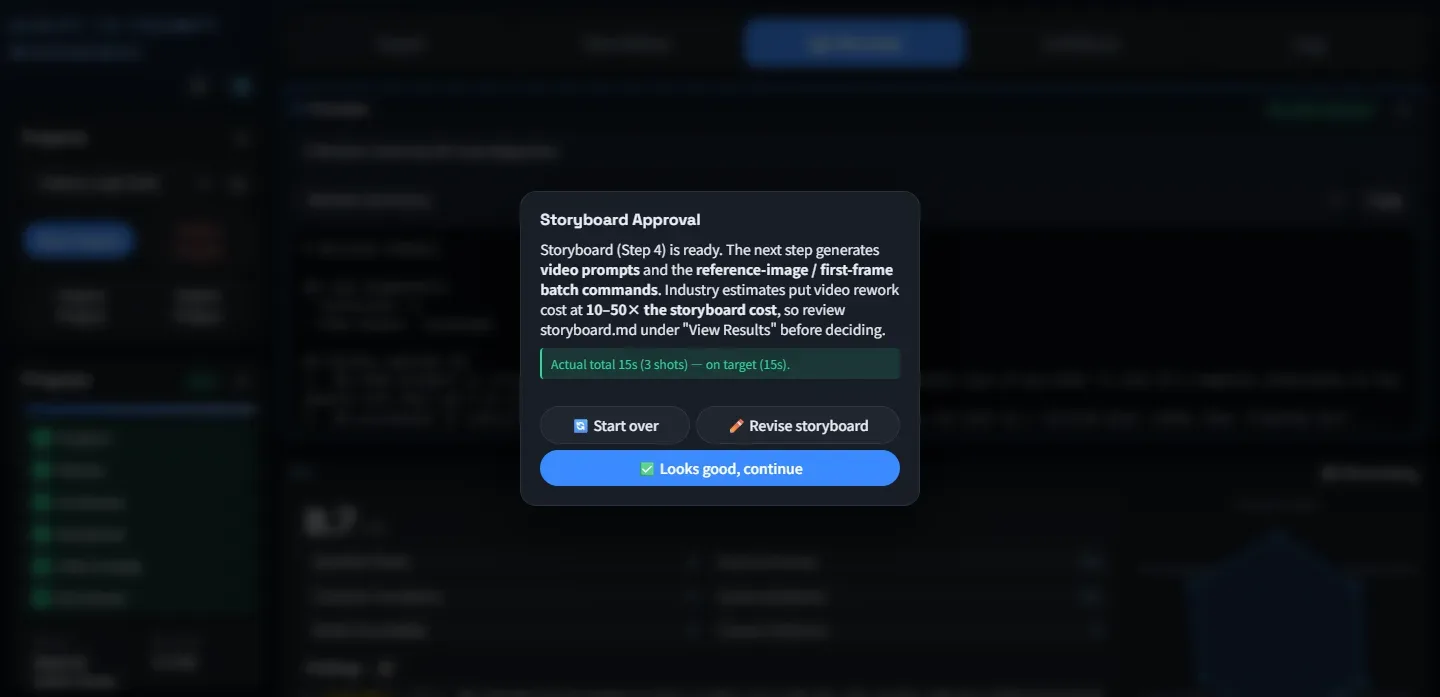
- ステップ 4(絵コンテ)が終わると、コストゲートの切り替え(4.4)がオン(初期値)の場合、「絵コンテ確定の確認」(Storyboard Approval) のゲートで止まります。表示される内容は次のとおりです。「絵コンテ(ステップ 4)ができました。次のステップでは動画プロンプトと、参照画像・ファーストフレームの一括生成コマンドを作ります。業界の目安では、動画の作り直しには絵コンテの 10〜50 倍のコストがかかります。判断する前に、「結果を見る」(View Results) で
storyboard.mdを確認してください。」選択肢は次の 3 つです:「✅ 承認して続行」(✅ Looks good, continue)/「✏️ 絵コンテを修正」(✏️ Revise storyboard)/「🔄 最初からやり直す」(🔄 Start over) - 「continue」を選ぶと、ステップ 5 → 6 へ自動的に進み、最後まで実行されます。
セリフのあるカットの中に、セリフを言い切るには短すぎるものがあると(目安は 1 秒あたり CJK 文字で約 5 文字、英語で約 2.7 語)、ゲートに警告が 1 行追加されます。開くと、各カットの現在の秒数と、必要と見込まれる秒数の一覧が見られます。ステップ 4 のカードにも同じヒントが出ます。このチェックはトークンを消費せず、あくまで注意喚起です。QA の修正でそれらのカットが長くなり、全体の尺が目標を超えることがあります。
セリフが目標の尺より長い場合:ディレクター分析(ステップ 2)が終わった時点で、脚本のセリフを自然なペースで話すとすでに目標の尺を超える場合は、ステップ 2 のカードにそう表示され、脚本にもともとあるセリフと AI が書くセリフとに時間が振り分けられます。システムが脚本のセリフを削ったり書き換えたりすることはありません。どうなるかは設定によって決まります。
- 「⏳ 尺の方針」(⏳ Duration Policy) が 「Flexible」 の場合:セリフが収まるように作品の尺が長くなります。長編の各セグメントは、そのセリフに必要な時間の約 1.3 倍まで長くなることがあり、QA もこの上限に従います。
- 「Hard cap」 の場合:セリフのあるカットは短縮されません。上限を守れないときは、セリフを削るか目標の尺を引き上げてください。
「💬 セリフの扱い」(💬 Dialogue handling) を 「セリフを一切含めない」(No dialogue at all) にしている場合、こうしたセリフの時間チェックは行われません。「プロンプトに書き込まず、セリフリストを別途添付」(Not in the prompt — trailing subtitle list instead) にしている場合は、字幕を読む時間をもとに判断します。ステップ 4 のセグメント表と 「Storyboard lock-in」 のゲートには、各セグメントのセリフによる上限が表示されます。目標を超えていても、この上限内に収まっているセグメントはエラー扱いになりません。
完了すると、「一括実行が完了しました({total} ステップ、QA レビュー & 修正を含む)。」(Run 1-6 completed ({total} steps, including QA Review & Revision).) という通知が出ます。以前の動作とは違う点に注意してください。現在は QA(ステップ 6)もワンクリックの一括実行に含まれるので、別に実行する必要はありません。
7.2 ステップ 5 のバッチ処理
カットが 10 を超えるプロジェクトでは、ステップ 5 が自動的に呼び出しをバッチに分けます(1 バッチ最大 10 カット)。バッチの進み具合は、ステップカードとログにリアルタイムで表示されます(例:「バッチ 2/3(ショット)完了」(Batch 2/3 (shots) done))。
あるバッチが API のレート制限(HTTP 429)に当たると、システムが自動的に待ってから 1 回だけ再試行します(1 回限り・待ち時間に上限あり・キャンセル可能)。待っている間はカードにカウントダウンが表示され、手で操作する必要はありません。失敗が繰り返されたときだけエラーになります。
各バッチは完了した瞬間に保存されます。途中でキャンセルしたり、接続が切れたり、サーバーが再起動したりしても、完了済みのバッチが失われることはありません。ステップカードには 「N/M batches completed (kept)」(M 個中 N 個のバッチが完了・保持済み)と表示され、ボタンの表示が 「Resume (from batch N)」(バッチ N から再開)に変わります。もう一度そのステップを実行すると、中断したところから自動的に続きを行います。完了済みのバッチの料金を二重に払う必要はありません。
7.3 ステップごとに実行する(手動操作)
各カードには 「このステップを実行」(Run this step) ボタンがあります。1 ステップずつ進め、結果を確認してから次をどうするか決められます。
7.4 実行中にキャンセルする
- 1 ステップだけキャンセル:実行中のカードに 「キャンセル」(Cancel) ボタンが出ます。ステップ 6(マルチラウンドのレビュー)は、次のラウンドの確認時点できれいに終了します。API モードのステップ 1〜5 は、画面側で接続を切ることしかできません。サーバー側の処理は最後まで進みますが、結果は保存されません。サブスクリプションモード(Codex)では、キャンセルしたとき、ページを閉じたとき、タイムアウトしたときにも、バックグラウンドの Codex プロセスが終了します。そのため、サブスクリプションの利用枠を消費し続けることはありません。
- 一括実行全体をキャンセル:「1-6 を一括実行」(Run 1-6) の実行中は、上部に 「一括実行を中止」(Cancel sequence) ボタンが出ます。これを押すと、一括実行全体が止まります。
7.5 ステップが失敗したとき
- 「1-6 を一括実行」(Run 1-6) は「どこかで失敗したらすぐ止まる」方式です。どれか 1 つのステップが失敗すると一括実行全体が止まり、エラーダイアログで「ステップ N で停止した」ことが知らされます。
- 原因(例:API の利用枠の使い切り、ネットワークエラー)を解決したら、そのステップの 「このステップを実行」(Run this step) をクリックすれば、そこから再開できます。最初からやり直す必要はありません。
- それより前に成功したステップとそのスナップショットはそのまま残り、上書きされることはありません。
- サブスクリプションモード(Codex)のタイムアウト:ステップ 1〜5 で、制限時間になっても Codex がまだ出力を続けている場合は、制限時間が自動的に 1 回延長されます(カードに 「Codex is still working — time limit extended by N s」 と表示されます。Codex がまだ作業中なので制限時間を N 秒延長した、という意味です)。Codex が数分間まったく応答しない場合は、代わりに自動で 1 回だけ再試行します(カードに 「Codex didn't respond — retrying once automatically」 と表示されます。Codex が応答しないので自動で 1 回再試行する、という意味です)。
それでもタイムアウトした場合は、2 種類のメッセージがあります。
- 「No response after N s」(N 秒たっても応答がない):たいていは Codex/OpenAI 側の一時的な停滞で、脚本が長すぎるせいではありません。脚本を短くする必要はありません。そのステップの「このステップを実行」をもう一度クリックしてください。何度も起きる場合は、ネットワークや OpenAI のサービス状況を確認するか、別のモデルを試してください。
- 「The model was still working but hadn't finished」(モデルはまだ作業中だったが終わらなかった):延長後の制限時間でも足りないほど時間がかかったという意味です。そのステップの推論の強さ(reasoning effort)を下げる、より速いモデルに切り替える、とても長い脚本ならいくつかの幕に分ける(7.8 参照)のいずれかを行ってから、「このステップを実行」をもう一度クリックしてください。
7.6 ⚠ 出力品質の警告
ステップが終わったあと、そのカードの結果パネルに黄色い 「⚠ 出力品質の警告」(⚠ Output Quality Warnings) が出ることがあります。これは、生成されたファイルに品質上の気になる点(例:内容があるはずのファイルがほとんど空)をシステムが見つけたという意味です。ステップが失敗したとは限りませんが、確認しておく価値があります。
この警告が出たときは、次のようにします。
- まず警告の文章を読みます。たいてい、問題のファイルと項目が書かれています。
- 「結果を見る」(View Results) を開いて、本当に内容が欠けているかを確認します。
- 本当に欠けている場合は、「このステップを実行」(Run this step) でそのステップを再実行すると、たいてい直ります。
7.7 長編の自動セグメント分割(任意・自動で発動)
推定カット数が 35 を超えるほど長いプロジェクト(目標の尺がおよそ 190 秒以上、またはセリフが十分に多い脚本)では、ステップ 4(絵コンテ)が 1 回の呼び出しではなく、シーンごとにまとめた複数のセグメントに分けて自動的に実行されます。オンにするための切り替えはありません。しきい値に満たないプロジェクトはまったく影響を受けず、プロンプトも出力も 1 バイトも変わりません。
- セグメントの決め方:ステップ 2(ディレクター分析)のシーン順に沿って、作品全体の目標の尺を、各シーンのセリフ量と物語上の重みに比例してシーンに割り振ります。そのうえで連続するシーンをまとめ、1 セグメントあたり推定 18〜35 カットほどにします(最後のセグメントはもっと短くてもかまいません。1 つのシーンだけで 35 カットを超える場合も、それ以上は分割しません)。
- セグメントごとに実行する:ステップ 4 のカードには、すべてのセグメントについて、シーンの範囲、状態(pending/done/failed/stale)、そのセグメントの実際の合計尺と目標が一覧表示されます。「Run next segment」 をクリックすると 1 セグメントずつ実行できます。「Run all remaining」、カード自体の 「このステップを実行」(Run this step)、または 「1-6 を一括実行」(Run 1-6) を使うと、まだ終わっていないセグメントを 1 回の操作でまとめて実行します。
- 中断後の再開:キャンセル、タイムアウト、上流のエラー、サーバーの再起動があっても、完了済みのセグメントが失われることはありません。プロジェクトを読み込み直すと、保持されている分から進み具合が表示され、「Run next segment」はまだ終わっていない最初のセグメントから自動的に始まります。その後に脚本・設定・修正指示が変わっていた場合は、それまでの進み具合が 「Stale」(古い)とされ、次の実行ではステップ全体を最初からやり直します。
- 絵コンテの承認ゲート:すべてのセグメントが終わると開くゲートには、作品全体の行(従来からある表示)に加えて、各セグメントの実際の合計尺と目標も一覧表示されます。目標を超えたセグメントは強調表示され、ステップ 4 の修正指示欄で短くしたいセグメントを指定して再実行できる、というヒントが出ます。
- コスト:ステップ 4 の呼び出しが 1 回から複数回(セグメントごとに 1 回)に増えます。API モードでは、すべての呼び出しに共通する固定の内容(ストーリーバイブル、アセット一覧など)がキャッシュの対象になります。短編はまったく影響を受けず、追加のコストもかかりません。サブスクリプションモードでは、各セグメントがそれぞれ独立した
codex execの呼び出しになるため、実際にはキャッシュによる節約はほとんどありません。 - ステップ 6(QA レビュー & 修正)もセグメントごとにレビューします:長編のプロジェクトでは、ステップ 6 が各セグメントを個別にレビューします。そのセグメントのカットだけを見て、セグメントごとに保存し、中断と再開もできます。カードには同じセグメントごとの状態と「Run next segment」ボタンが表示されます。作品が長すぎて一度に読み切れないという理由で失敗することはなくなりました。短編は影響を受けません。
セグメントごとの QA レポートは、作品全体の 1 つのレポートにまとめられます(スコアは各セグメントのカットの合計尺で重み付けして平均し、指摘事項とリスクにはどのセグメントのものかを示すタグが付きます)。
すべてのセグメントのレビューが終わると、システムが自動的に「作品全体のつながりチェック」をもう 1 回行います。まず全カットの登場人物・小道具・場所・尺の表を作り、そのうえで AI にセグメントをまたぐ食い違いだけを探して直させます(セグメント間でキャラクターの見た目や小道具が一致しない、場所や時間帯がつながらない、全体の尺が目標からずれている、など)。このチェックはステップカードのセグメント表の最後の行に表示され、中断と再開もできます。セグメントをまたぐ問題が見つからなければ、そのまま終了します。
コストの面では、長編のステップ 6 は、セグメントごとの QA 1 回分を合計した額に、作品全体のチェック分(小さなセグメントの QA 約 1 回分)を足した程度になります。
7.8 長編を分割して作る(1 本の長い脚本を複数のプロジェクトで)
60 分の作品を 1 つのプロジェクトに詰め込まないでください。8〜12 分ほどの 5〜6 パートに分け、パートごとに 1 つのプロジェクトを作ります。各プロジェクトのステップ 3 がキャラクターとセットの設定を作り直すので、パート同士の一貫性は意識して保つ必要があります。
- 自然な区切りで脚本を分ける:シーンの切り替わり、時間の飛び、話がひと区切りつくところを選んで、脚本を 8〜12 分ほどの 5〜6 パートに分けます。
- 1 パートにつき 1 プロジェクト。目標の尺の合計が全体の長さになるように:各プロジェクトの目標の尺を、そのパートの秒数にします。全パートを足すと作品全体の上映時間になるようにします。
- どのパートの制作設定にも同じ説明を書く:各キャラクターの見た目と衣装、各小道具、各セットを、毎回新しく書くのではなく、すべてのパートで同じ言葉で説明します。
- 各パートの脚本の冒頭に 2〜3 行の「前回までのあらすじ」を入れる:前のパートがどこで終わったか(キャラクターがどこにいるか、何が起きたか、気持ちの状態)を 2〜3 文で書いておくと、モデルがそこから話を続けられます。
- 1 パートを仕上げて確認してから次へ進む:1 パートを QA まで実行し、キャラクターとセットが正しく見えることを確かめてから次に進みます。そうすれば、同じ問題がすべてのパートで繰り返されるのを防げます。
- パート 2 以降は「Reuse another project's settings」を使う:左側のプロジェクトパネルで 「Reuse another project's settings…」 をクリックし、前のパートのプロジェクトを選んで 「適用」(Apply) をクリックします(新しいプロジェクトを作るときに 「Reuse settings from (optional)」 で選んでもかまいません)。前のパートのキャラクター、セット、アセットがコピーされます。あわせて、
assets/characters、scenes、propsにある参照画像のうち、ファイル名が再利用する項目の id で始まるものもコピーされます(最大 300 ファイル/300 MB。既存のファイルは上書きされません。カットのファーストフレームはコピーされません)。そのあとステップ 3 を実行します。再利用したキャラクター、セット、アセットのうち、このパートに登場するものは、同じ id と名前、そして固定された外見の項目(キャラクターなら
anchor_locks.identityにある人物の特徴など)をそのまま保ちます。新しく登場するものだけが追加されます。キャラクターの衣装や状態はパートごとに変わってもかまいません。モデルが、同じ id・同じ名前の再利用項目を書き換えてしまった場合は、保存時にアプリが自動的に元に戻します(追加のトークンはかかりません)。新しい項目が誤って再利用項目の id を(違う名前で)使っている場合は、そのまま残し、警告を表示します。
このプロジェクトですでにステップ 3 を実行していた場合は、再利用を反映させるためにステップ 3 を実行し直し、続けてステップ 4〜6 も実行し直してください。再利用したキャラクターの人物としての特徴を変えたいときは、先に 「Stop reusing」 をクリックしてください(修正指示では固定された項目を変えられません)。再利用をやめるときも「Stop reusing」をクリックします(すでにコピーされた参照画像は残ります)。
注意:再利用されるのは、「適用」をクリックした時点での前のパートの設定のスナップショットです。その後に前のパートを編集しても自動では同期されないので、最新にしたいときはもう一度適用してください。前のパート自体がさらに前のパートの設定を再利用していた場合は、それより前のパートの項目も引き継がれます。モデルに送る一覧には上限(約 12,000 トークン)があり、大きくなりすぎると警告を出したうえで切り詰められます。また、再利用するとステップ 3 がキャラクター・セット・アセットの一覧を読み込むため、入力が少し増えます。
8結果を見る
すべてのステップを実行し終えたら、結果を確認する場所は主に 3 つあります。
8.1 結果プレビュー(上部の折りたたみパネル)
ドロップダウンから出力ファイルを選ぶと、その内容をプレビューできます。「Copy Content」 を押すと、内容をクリップボードにコピーします。
200,000 文字を超えるファイルは冒頭だけが表示され、「Show full text」 または 「ダウンロード」(Download) を選べます。「Copy Content」では、常に全文がコピーされます。
各ステップのカードにある 「結果を見る」(View Results) ボタンを押しても、プレビューが自動で開き、そのステップの出力が表示されます。
8.2 「成果物」タブ
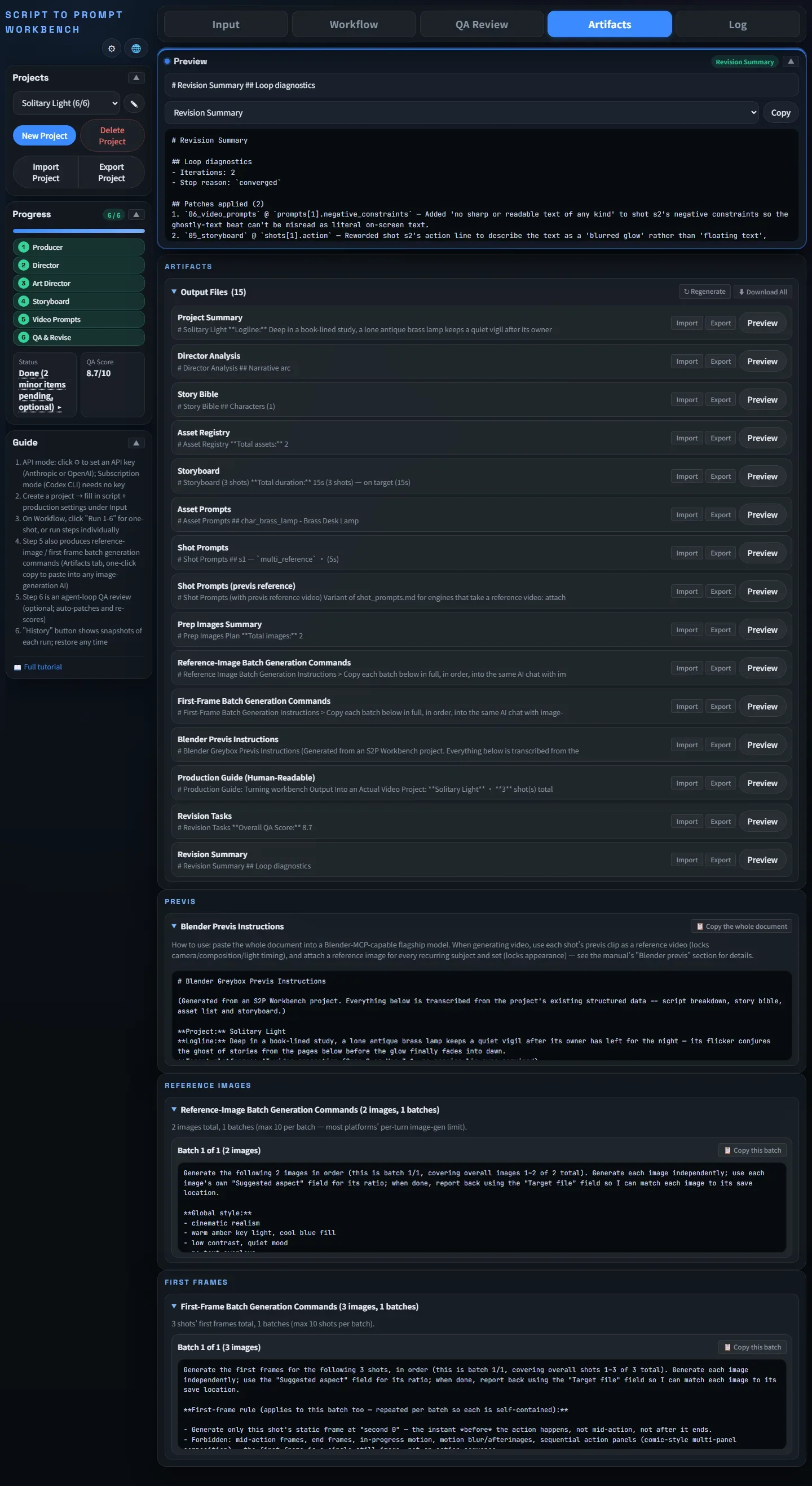
「成果物」(Artifacts) タブを開くと、固定表示のプレビュー欄のすぐ下、いちばん上に「出力ファイル」(Output Files) ブロックがあります。ここには人が読める出力ファイルがすべて並びます。各行の「プレビュー」(Preview) ボタンを押すと、そのファイルが上のプレビュー欄に表示されます。
このブロックのタイトルバーには 「⬇ 全てダウンロード」(⬇ Download All) ボタンと 「↻ 再生成」(↻ Regenerate) ボタンがあります。タイトルバーをクリックすると、ブロック全体を折りたためます(開閉の状態は記憶されます)。
その下には、制作の順番どおりに 3 つのコマンドパネルが並びます。Blender プリビズ → 参照画像 → 最初のフレーム(ファーストフレーム)の順です。どのパネルも折りたためます。
いちばん大事な出力ファイルは shot_prompts.md です。これが動画プロンプトの一覧です。各カットは次のような形になっています。
## s1 — `multi_reference`
A 24-year-old woman in a gray raincoat stands at the entrance of an
abandoned subway station. Wide shot, rain pouring down outside, neon
residue lighting from above. She holds a vintage cassette recorder.
**Negative constraints:**
- no other people in frame
- no clear license plates
- no text overlays
**Generation notes:**
- requires character_reference
- requires scene_plate
**Prep images:**
- `char_lin_xia` (character_reference) → `assets/characters/lin_xia.png`
- `scene_station` (scene_plate) → `assets/scenes/station.png`
プロンプトを丸ごとコピーして、使いたい動画エンジン(Sora、Veo、Kling、Wan など)に貼り付けます。対応する参照画像があれば添付して、生成してください。
📋 JSON 形式(任意。デフォルトはオフ)
各カットの下には、「JSON format (for pasting directly into Sora 2 / Veo 3)」 というブロックもあります。最初は折りたたまれています。開くと、同じカットが構造化された JSON で表示されます(項目は shot_id、environment、subject、action、camera_angle、description、audio など)。
使う動画エンジンが構造化されたプロンプトを受け付ける場合(Sora 2、Veo 3 など)は、開いて JSON をコピーしてください。そうでなければ、閉じたままで構いません。プレーンテキスト版にはまったく影響しません。
この出力はデフォルトではオフです。「⚙ 設定」(⚙ Settings) → 「Generated Content」 で 「JSON プロンプトを出力」(Generate JSON prompts) をオンにしてください。
8.3 すべてダウンロード
「成果物」(Artifacts) タブの 「出力ファイル」(Output Files) のタイトルバーにある 「⬇ 全てダウンロード」(⬇ Download All) ボタンを押すと、人が読める出力ファイルをすべてまとめてダウンロードできます。納品やバックアップに便利です。
8.4 ↻ 再生成
「出力ファイル」(Output Files) のタイトルバーで、「⬇ 全てダウンロード」の隣に 「↻ 再生成」(↻ Regenerate) ボタンがあります。押すと、ワークスペースにすでにある構造化データから、すべての出力ファイルを作り直します。AI は呼び出さないので、トークンは使いません。
よくある使い方はこうです。「⚙ 設定」(⚙ Settings) で表示レイヤーの設定(たとえば音の説明に入る「BGM なし」の記述や、ネガティブプロンプトの見せ方)を変えたあと、すでに完成している古いプロジェクトにも、ステップを再実行せずに新しい設定を反映したいとき。このボタンなら数秒で済みます。
ただし、生成レイヤーの設定(たとえば音の説明の本文そのものや、アスペクト比・尺の文字列を省くかどうか)を変えた場合や、UI/出力の言語を切り替えたあとの説明文は、該当するステップを再実行する必要があります。「↻ 再生成」だけでは反映されません。
8.5 「ログ」タブ
「ログ」(Log) タブには、このセッションでの操作がすべて記録されます。ログは画面の言語に関係なく、常に英語で、時刻は 24 時間表記に固定されています。これは意図したものです。どの言語を使っている人がバグを報告しても、ログの形がそろっていて読みやすいようにしています。
9参照画像・最初のフレームの一括生成コマンド
ステップ 5 を実行すると(対応する設定がオンの場合。1.8.0 以降はデフォルトでオンです)、「成果物」(Artifacts) タブの出力ファイル一覧の下に、一括生成コマンドのパネルが表示されます(Blender プリビズのパネルは 9.4 で説明します)。
9.1 なぜこれらの画像が必要なのか
AI 動画エンジン(Sora、Veo、Kling など)の多くは、いくつかの入力モードに対応しています。その中には、参照画像や最初/最後のフレームの画像を先に用意しておく必要があるものもあります。
絵コンテ担当(ステップ 4)が、カットごとにエンジンのモードを提案します。動画プロンプト設計(ステップ 5)が最終的なモードを決め、そのカットに必要な参照画像を書き出します。モードは次の 8 種類です。
| エンジンのモード | 用途 | 主なプラットフォーム |
|---|---|---|
text_only | テキストのみ。参照画像は不要 | 雰囲気や環境だけのカット |
first_frame | 最初のフレームの画像 1 枚で、冒頭の構図を固定する | Sora、Veo |
first_last_frame | 最初と最後のフレームで、始まりと終わりを固定する | Veo、Kling |
multi_reference | 1〜3 枚の画像(キャラクター/シーン/小道具)で、複数の要素を一度に固定する | Seedance、MiniMax |
character_lock | キャラクターの参照セットで、カットをまたいで同じキャラクターを保つ | 各種のキャラクター固定機能 |
style_reference | スタイルの基準画像 1 枚で、色調や質感を固定する | 各種のスタイル参照機能 |
motion_reference | お手本の動きの動画を渡し、ツールがその動きの軌跡をまねる | Runway Motion Brush、Pika Motion、Kling Motion |
video_edit | 既存の動画を加工する(背景の差し替え、エフェクトの追加、色の調整など) | Pika Pikaffects、Runway Video-to-Video、Kaiber |
9.2 基本の使い方:一括生成コマンド(デフォルトでオン、トークン消費ゼロ)
- 参照画像の一括生成コマンド:1 バッチ最大 10 枚です。「📋 このバッチをコピー」(📋 Copy this batch) を押し、画像を生成できる AI チャット(ChatGPT、Gemini、Claude など)に貼り付けると、画像を作ってくれます。
- 最初のフレームの一括生成コマンド:確定済みの動画プロンプトから機械的に作られます(モデルは呼び出しません)。1 バッチ最大 10 カットで、
first_frame/first_last_frameモードのカットに最適です。こちらも「📋 このバッチをコピー」を押して、画像を生成できる AI に貼り付けます。
使い方は 2 通りあります。
- Web 版の ChatGPT(ファイルを保存できず、1 回のリクエストで 10 枚ほど):バッチごとにコピーして、1 バッチずつ 1 回貼り付けます。できた画像は、指定されたファイル名で自分で保存してください。
- Codex デスクトップなど、ファイルを保存できる AI:パネルの 「Copy whole run (for Codex desktop and other AIs that can save files)」 を押し、まとめて 1 回だけ貼り付けます。先に参照画像、次に最初のフレームを生成し、それぞれプロジェクトのフォルダーに保存します(
codex_image_run.md。こちらもトークン消費ゼロです)。途中で止まったら、同じテキストをもう一度貼り付けてください。すでにある画像は飛ばすので、二重に料金がかかることはありません。
どちらも LLM の呼び出しゼロ、トークン消費ゼロで作られる派生ドキュメントで、1.8.0 以降はデフォルトでオンです。パネルが空の場合は、プロジェクトがまだステップ 5 まで進んでいないか、対応する設定が手動でオフにされている可能性が高いです。「⚙ 設定」(⚙ Settings) → 「Generated Content」 でチェックを入れ、「↻ 再生成」(↻ Regenerate) を押してください(8.4 と 13章の FAQ を参照)。
9.3 動画エンジンで画像を使う
shot_prompts.md には、カットごとに参照画像のパスが書かれています。一括生成コマンドを貼り付けて作った画像を、動画エンジンの対応する欄(最初のフレーム/参照画像/キャラクターの登録欄)にアップロードしてください。
9.4 Blender プリビズ(任意)
ステップ 4(絵コンテ)が終わった直後、「Storyboard lock-in」 のゲート(4.4)の手前は、Blender のグレーボックス(仮モデル)によるプリビズを一度回すのにちょうどよいタイミングです。ステップ 5 でトークンを使う前に、カメラの動きと編集のリズムを確かめられます。
「Generate Blender previs instructions」 がオンのとき(デフォルトはオフです。先に 「⚙ 設定」(⚙ Settings) → 「Generated Content」 でチェックを入れてください)、「成果物」(Artifacts) タブに 「Blender Previs Instructions」 パネルが加わります。中身は previs_prompt.md です。絵コンテ、ストーリーバイブル、アセット台帳など、すでにある構造化データを書き写して、英語の指示書 1 本にまとめたものです。LLM の呼び出しゼロ、トークン消費ゼロです。
脚本、制作設定、前のステップの結果を手で直したあとも、ステップ 4 を再実行する必要はありません。「成果物」タブで 「↻ 再生成」(↻ Regenerate) を押せば(8.4)、このドキュメントが更新されます。
インストールと接続(最初の 1 回だけ)
この Blender プリビズのドキュメントを実際に動かすには、パソコンに Blender が入っていて、Codex から Blender を操作できる必要があります。インストールパッケージには専用のアドオンが入っています。Blender でボタンを 1 つ押すだけで、自動で Codex につながります。uv も、設定ファイルの手作業での編集も要りません(これは S2P 本体とは関係ありません。S2P 側では、このためのインストールは一切不要です)。次の手順は最初に 1 回だけ行います。
- Blender(LTS 版)をインストールします。PowerShell で
winget install BlenderFoundation.Blenderを実行するか、blender.org からダウンロードしてください。 - Blender で 「Edit」 → 「Preferences」 → 「Add-ons」 → 右上のメニュー → 「Install from Disk」 を開き、インストールパッケージ内の
Blender-Addon\blender_codex_mcp_addon.pyを選びます。そして 「S2P Blender Codex MCP」 を有効にします。 - 3D ビューポートで
Nキーを押してサイドバーを開き、「S2P」 タブ → 「Start」 を押します。パネルに 「Running (port …)」 と 「Registered with Codex」 が表示されます。初回は 「Restart Codex once to pick it up」 も表示されます。アドオンが Codex のconfig.tomlに加えるのは、アドオン自身が管理するブロック 1 つだけです。ほかの設定には手を付けません。 - パネルに「Restart Codex once to pick it up」と表示されたら、Codex を一度再起動します(Codex CLI とデスクトップアプリは同じ設定を共有しています)。次回以降に Start を押して「Registered with Codex」だけが表示される場合は、再起動は不要です。
- 専用の空のフォルダーで Codex を開きます。まず「現在のシーンにあるオブジェクトを一覧にして」のような読み取りだけの質問をして接続を確かめ、それから
previs_prompt.mdのドキュメントを丸ごと貼り付けます。
つまずきやすい点
- 「登録済み」と「接続済み」は別物です。初めて登録したあとや、パスを更新したあとは、Codex を再起動しないと反映されません。
- Codex が接続するには、先に Blender を開き、パネルで Start を押しておく必要があります。Blender を再起動したら、もう一度 Start を押してください。
- 初めて接続するときに Windows ファイアウォールの確認が出たら、許可してください(ローカルの 127.0.0.1 だけで、外部には公開されません)。
- パネルに登録できないと表示された場合(
config.tomlに文法エラーがある、または自分で書いたs2p_blenderの設定が入っている)、アドオンはファイルに手を付けません。config.tomlの文法を直すか、自分で書いたs2p_blenderの行を消してから、もう一度 Start を押してください。ファイルがロックされている、または書き込めない場合に限り、パネルの 「Copy Codex config text」 を使って手で追加してください。 - Blender が Microsoft Store 版や snap 版の場合、ファイルのパスがリダイレクトされることがあり、パネルに警告が出ます。Codex が接続できないときは、blender.org 版か winget 版を使ってください。
上級者向け/ほかの CLI
Claude Code を使う場合は、パネルの 「Copy Claude Code command」 を押し、コピーされた claude mcp add s2p-blender -- … コマンドをターミナルで実行します(Windows ではコマンドプロンプト(cmd)を使ってください。PowerShell では -- が消えてしまいます)。
サードパーティ製の blender-mcp を代わりに使うこともできます。uv をインストールし、addon.py(GitHub:ahujasid/blender-mcp)をダウンロードして Blender にインストールし、「Interface: MCP for Blender」 を有効にします。%USERPROFILE%\.codex\config.toml に次のブロックを追加し、Blender のサイドバーで 「Start MCP Server」 を押します(ポート 9876)。
[mcp_servers.blender]
command = "uvx"
args = ["blender-mcp"]
テーブル名は mcp_servers(アンダースコア)です。mcp.servers(ドット)と書くと、エラーも出ずに動きません。Claude Code で同じことをするには claude mcp add blender-mcp -- uvx blender-mcp です。
使い方の 3 つのルール
- ドキュメントを丸ごと、Blender MCP を使えるフラッグシップモデルに貼り付けます(Blender MCP は先にインストールしておく必要があります)。プリビズではニュートラルなグレーの仮モデルを使います。変化する光(たとえばランプが消えていくなど)は、プリビズでも見えるようにしておく必要があります。
- 動画を生成するときは、各カットのプリビズ映像を参照動画として使います。繰り返し登場する被写体と主なセットには、すべて参照画像を付けてください。参照画像のない要素は、生成結果でグレーボックスの灰色を引き継いでしまいます。
- 動画プロンプトの冒頭に、役割分担を伝える一文を入れます。例:「The reference video sets only the camera position, framing and the timing of the light changes; its gray blockout shapes and flat surfaces are placeholders. The reference images set the exact look of the subjects and sets.」(参照動画が決めるのはカメラ位置、フレーミング、光の変化のタイミングだけで、グレーの仮モデルの形や平らな面は仮のもの。被写体とセットの正確な見た目は参照画像が決める、という意味です。文例のうち、1 文目は検証で使ったものと同じ、2 文目は一般向けに書き換えたものです。)
プリビズと最初のフレームをそろえる
絵コンテは、構図を 1 行の自由記述でしか書いていません。そのため、プリビズと最初のフレームがそれぞれ別々に解釈すると、ずれていきます。お互いを参照させてください。順番はどちらでも構いません。
- 最初のフレームが先にある場合(同じ会話の中で先に生成した、または
assets/first_frames/<shot_id>.pngのようなファイルとして用意してある):プリビズの指示書は、最初のフレームを構図の基準として扱うようモデルに伝えます。カットのサイズ、カメラの高さと角度、被写体の配置と向きは画像に合わせます。セルフチェックでは、カットごとに「最初のフレームと一致/一部一致/不一致」を報告します。同じセットの最初のフレーム 2 枚が互いに矛盾している場合も、それを一覧にします(その最初のフレームは作り直したほうがよいというサインです)。 - プリビズが先の場合:最初のフレームを生成するとき、
previs/first_frames/<shot_id>.pngを構図の参考として添付します。カメラ位置、フレーミング、被写体の配置と向きはその画像に合わせますが、見た目はプロンプトと参照画像に従います。グレーの仮モデルのような見た目が出てはいけません。「Generate Blender previs instructions」 がオンなら、最初のフレームの一括生成の指示(first_frame_batches.md)に、この注意書きがすでに入っています。
おすすめの順番:プリビズ → 参照画像 → 最初のフレーム → 動画。キャラクターや小道具の参照画像は、カメラ位置に左右されません。一方、シーンプレート(scene_plate)はセット全体を写したもので、窓、ドア、家具、光源の位置は Blender で作ったシーンと合っている必要があります。そこでシーンプレートも、そのシーンでいちばん引きのカットのプリビズ画像 previs/first_frames/<shot_id>.png をレイアウトの参考にします(見た目はプロンプトに従います)。「Generate Blender previs instructions」がオンなら、参照画像の一括生成の指示(gen_prep_images_prompt.md)の中で、シーンプレートを含むバッチには、この注意書きがすでに入っています。
コスト:このステップで S2P 側が使うトークンはゼロです。実際にかかるのは、Blender を操作するために使うモデル(フラッグシップモデル/あなたのサブスクリプションの利用枠)の消費分です。このツール自体の API 予算ではありません。
プリビズ参照用のカットのプロンプト(任意):「Generate Blender previs instructions」がオンのとき、ステップ 5 はファイルを 1 つ余分に作ります。shot_prompts_with_previs.md です。形式は shot_prompts.md と同じ(見出し、セクション、ネガティブプロンプトとセリフの扱い、任意の JSON ブロックも同じ)で、違いは 2 点だけです。
- 各カットのプロンプトの前に、上のルール 3 の役割分担の一文と、見た目を項目ごとに書いた段落(アセット台帳の
reference_promptと、シーンの固定要素から作ります)が入ります。 - 「Prep images」の一覧の先頭に、そのカットのプリビズ映像
previs/shots/<shot_id>.mp4の行が 1 行加わります。
このファイルはサーバー側で組み立てられ、LLM の呼び出しゼロ、トークン消費ゼロです。「成果物」タブに表示され、ほかの出力と同じように読み込み、書き出し、プレビュー、ダウンロードができます。
各カットのプロンプト本文(役割分担の一文と見た目の段落を含む)は 2,500 文字が上限です(Higgsfield の 1 プロンプトあたりの上限)。超えた場合は、まず見た目の説明を削り、次にプロンプト本文のスタイルに関する文を削ります。それでも収まらない場合はテキストを切り詰め、そのカットの「Generation notes」に「truncated to fit the 2,500-character cap — please tighten it by hand」(2,500 文字の上限に合わせて切り詰めました。手で短くしてください)という行が加わります。
シーンに scene_plate の参照画像が 1 枚もない場合、そのカットの「Prep images」の一覧の最後に「missing scene_plate」という注記が付きます。「成果物」タブの機械チェックのまとめにも、プロジェクト全体で同じ欠けが表示されます。
使い方:このプロンプトと、そのカットのプリビズ映像、参照画像を、参照動画に対応した動画生成ツールに渡します。参照動画を使わないエンジンでは、これまでどおり通常の shot_prompts.md を使ってください。
10QA レビュー(ステップ 6/マルチラウンドの自動レビュー)
ステップ 6 は、つながりを確認するレビュー(QA レビュー & 修正)です。ステップ 1〜5 で作られたものをすべて読んだあと、修正と検証を最大 12 ラウンド(API モードの場合。サブスクリプションモードでは 20 ラウンドで、最大 40 まで延長できます)繰り返し、最後に最終レポートを 1 つ提出します。
- ステップ 1〜5 の結果をすべて読む
- ループ(API:最大 12 ラウンド/サブスクリプション:20、最大 40):問題を見つける → 修正を適用する → 修正を検証する ↻
- 最終 QA レポートを提出する(総合スコア/指摘事項/残存リスク)
10.1 実行のしかた
- 「ワークフロー」(Workflow) のステップ 6 のカードで 「このステップを実行」(Run this step) を押します(「1-6 を一括実行」(Run 1-6) の一部として自動で実行させることもできます)。
- 進行状況バーに「第 N ラウンド:X 件の修正を適用」のような表示がリアルタイムで出ます。
- API モードでは、見つかる問題の数にもよりますが、ふつう 1〜3 分かかります。サブスクリプションモードはラウンド数が多いので、かなり長くかかることがあります。
- 終わったら:
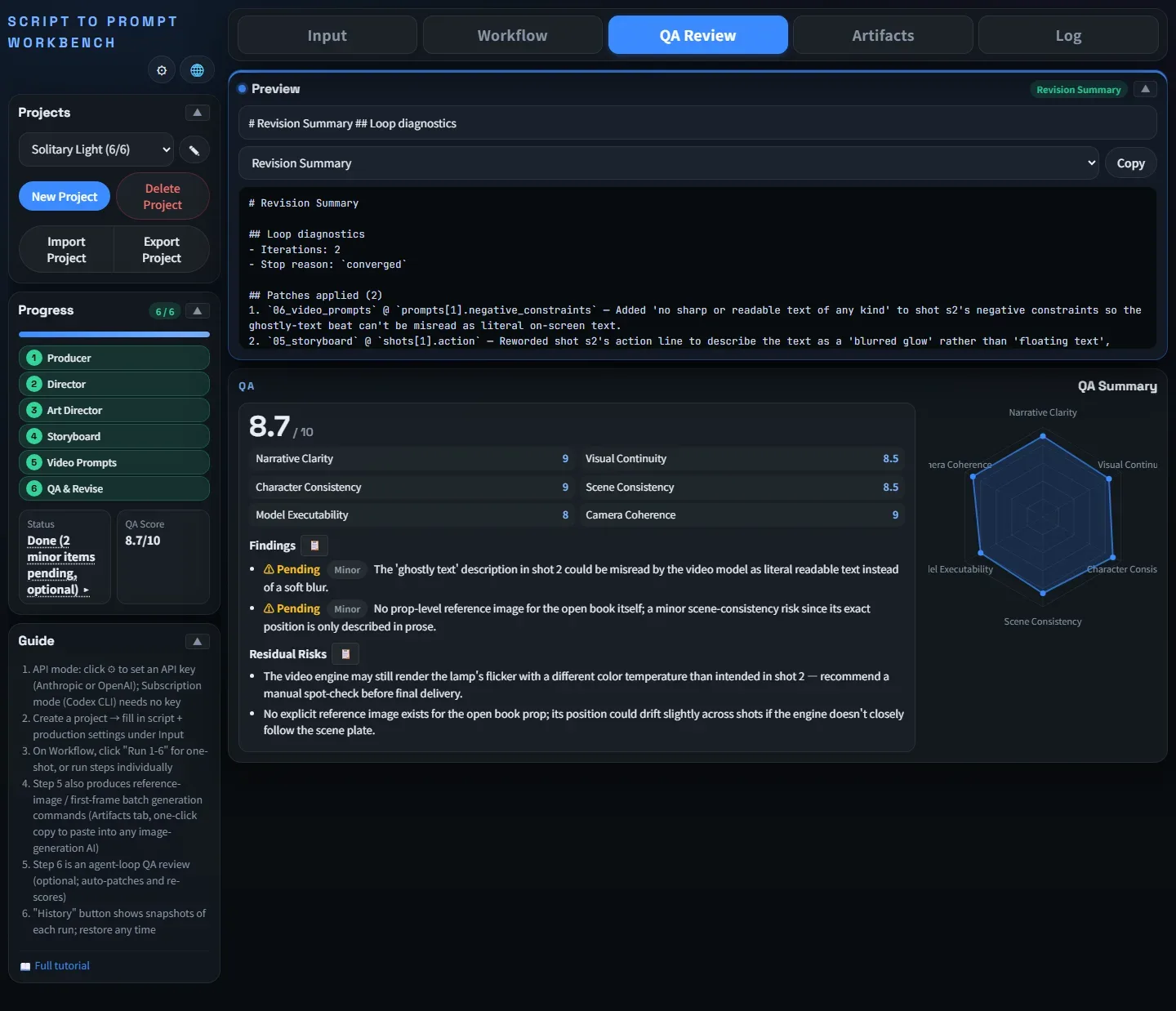
- 「QA レビュー」(QA Review) タブに切り替えて、スコアのレーダーチャートを見ます。
- 「指摘事項」(Findings) の一覧を確認します。
- 「残存リスク」(Residual Risks) の一覧を確認します。
10.2 採点の項目
| 項目 | 意味 | 目標 |
|---|---|---|
| 「物語の明瞭さ」(Narrative clarity) | ストーリーがわかりやすく、筋が通っているか | ≥8 |
| 「ビジュアルのつながり」(Visual consistency) | カット間で映像スタイルがそろっているか | ≥8 |
| 「キャラクターの一貫性」(Character consistency) | キャラクターが最初から最後までぶれていないか | ≥8 |
| 「シーンの一貫性」(Scene consistency) | シーンが最初から最後までぶれていないか | ≥8 |
| 「実行可能性」(Model executability) | 動画モデルが確実に再現できるか | ≥8 |
| 「カメラワークの一貫性」(Camera coherence) | カメラの動きの理屈が通っているか | ≥8 |
10.2.1 総合スコアの計算方法
「QA レビュー」タブに表示される総合スコアは、上の 6 項目のスコアの平均です(小数第 1 位に丸めます)。サーバー側で計算しており、AI が自分で報告する数字ではありません。そのため、総合スコアは必ず 6 つの項目のスコアと一致します。項目のスコアが低いのに総合スコアだけ高い(またはその逆)ということは起きません。
未解決の問題があっても、総合スコアは下がりません。代わりに「指摘事項」と「残存リスク」にはっきり書き出されます。何がまだ解決していないかを正確に知りたいときは、総合スコアだけを見るより、この 2 つを見たほうが多くのことがわかります。
10.3 納得がいかないときは、もう一度実行
もう一度 「このステップを実行」(Run this step) を押すだけです。システムは前回何を直したかを覚えています。ただし、送るメッセージの量を抑えるため、前回の修正記録は詳細そのものではなく、1 行の要約として渡します(詳細は必要なときだけ読み込み、まとめて文脈に流し込むことはしません)。新しいラウンドでは「前回の修正が新しい問題を生んでいないか」と「前回見落としたものは何か」に絞って確認し、同じ作業の繰り返しを避けます。
10.4 キャンセル
実行の途中で「この方向ではない」と思ったら、カードの 「キャンセル」(Cancel) を押します。システムはこれを検知して、次のラウンドの確認のタイミングで安全に終了します。すでに適用された修正はそのまま残り、「ユーザーによるキャンセル」と記された QA レポートが書き出されます。
11履歴スナップショットと復元
ステップの実行が成功するたびに、スナップショットが自動で保存されます。各ステップには直近 10 件が残ります。以前のスナップショットはいつでも復元できるので、再実行を取り消したいときに使えます。
11.1 履歴を見る
「ワークフロー」(Workflow) タブの 「1-6 を一括実行」(Run 1-6) の隣に 「履歴」(History) ボタンがあります。開くとすべてのスナップショットが一覧になり、それぞれに次の情報が表示されます。
- タイムスタンプ(実行した時刻)
- 種類のバッジ:「automatic」(自動)/「pre-restore safety backup」(復元前の安全バックアップ)
- ステップ名と、そのとき使ったモデル
- 現在の状態との差分:違いがある箇所を示します(同じ場合は 「現在と同じ」(same as current) と表示されます)
- 「このバージョンに復元」(Restore this version)/「削除」(Delete) ボタン
11.2 よくある使い方:モデルを A/B 比較する
- ステップ 5 を Sonnet で実行します → スナップショット A が自動で保存されます
- 「⚙ 設定」(⚙ Settings) で、ステップ 5 のモデルを Opus に切り替えます(12章)
- ステップ 5 をもう一度実行します → スナップショット B が自動で保存されます
- 2 つの
shot_prompts.mdを見比べます - Sonnet の結果のほうがよければ、「履歴」(History) を開いてスナップショット A を探し、「このバージョンに復元」(Restore this version) をクリックします
- システムはまず現在の状態(Opus の結果)を「復元前の安全バックアップ」として自動保存し、そのあと A を復元します
- Opus の結果は失われません。いつでも元に戻せます
11.3 スナップショットの種類
- 自動スナップショット:実行が成功するたびに作られます。各ステップに直近 10 件が残ります。
- 復元前の安全バックアップ:復元を行う直前に作られます。自動では削除されないので、復元そのものもいつでも取り消せます。
12ステップごとにモデルを切り替える
各ステップで使うモデルは、「⚙ 設定」(⚙ Settings) → 「🔑 接続とモデル」(🔑 Connection & Models) で設定します。デフォルトはすでに調整済みです(Anthropic:ステップ 1〜5 は Sonnet 5.5、ステップ 6 は Opus 5.5。OpenAI/サブスクリプションモード:ステップ 1〜5 は GPT-6 Luna、ステップ 6 は GPT-6.1 Sol)。どのステップもいつでも変更できます。API モードとサブスクリプションモードを混ぜて使うこともできます(4.5)。
変更する主な理由は次のとおりです。
- ステップ 6 でレート制限にかかる:Sonnet 5.5 に切り替えます(一般に制限がゆるめです)
- 試行錯誤の間はコストを抑えたい:6 ステップすべてを Haiku 4.5 に切り替えます(安価ですが品質は下がります。パイプラインが最初から最後まで動くかを確かめるのに向いています)
- 最終納品:品質を最大にするため、ステップ 6 を Opus 5.5/GPT-6 Astra に上げます。ステップ 5 は出力がいちばん多いので、こちらも上げる場合はコストをよく考えてください。残りは Sonnet/Luna のままにします
- プロバイダーを混ぜる:たとえばステップ 1〜5 は Anthropic、ステップ 6 は GPT-6 Astra にします。この場合は両方の API キーが必要です
- API キーがまったくない:サブスクリプションモード(Codex CLI)に切り替えます。軽い使い方なら無料です
この設定はグローバルです(特定のプロジェクトに結びつかず、すべてのプロジェクトで共通)。サーバーの data/settings.json に保存されます。
13よくある質問(FAQ)
Q1. 画像はいらず、テキストのプロンプトだけほしいのですが、大丈夫ですか?
大丈夫です。参照画像はまったくの任意です。1〜6 のパイプライン全体は、Anthropic か OpenAI の API キー(またはサブスクリプションモード)だけで動きます。画像生成ツールを別に用意する必要はありません。
Q2. 参照画像を Midjourney/Flux/Imagen で作ってもいいですか?
はい。一括生成コマンドも prep_images_summary.md も、人が読める形式になっています。プロンプトを好きな画像エンジンに持っていき、できたファイルを指定のパスに置けば、その先の処理はまったく同じように動きます。
Q3. ステップ 6 に時間がかかるのはなぜですか?
ステップ 6 は、修正と検証を繰り返すマルチラウンドの自動レビューだからです。API モードでは最大 12 ラウンド(1〜3 分ほど)、サブスクリプションモードでは 20 ラウンド(40 まで延長可能)で、さらに時間がかかることがあります。進行状況は 「第 N ラウンド|累計パッチ X 件」(Round N / X fixes applied) という表示で確認できます。長すぎると感じたら、「キャンセル」(Cancel) を押すと次のラウンドで終了します。
Q4. 「1-6 を一括実行」(Run 1-6) が途中で失敗しました。どうすればいいですか?
エラーのダイアログに、どのステップで止まったかが表示されます。原因(利用枠の使い切り、ネットワークの切断など)を解消してから、そのステップの 「このステップを実行」(Run this step) をクリックすれば、そのステップだけをやり直せます。それより前に成功したステップには手を付ける必要はありません。
Q5. パイプラインを最後まで実行したあとで、脚本を直したくなりました。全部やり直しですか?
はい。script.md を変えると、それ以降のすべてのステップの出力が新しい脚本と合わなくなります。おすすめの手順は次のとおりです。
- まず 「履歴」(History) を見て、やり直しの結果が悪かった場合に以前の状態を復元できることを確かめます
- 「1-6 を一括実行」をクリックして、最初からきれいにやり直します
Q6. リバースプロキシやトンネル(ngrok、Nginx など)の後ろで動かすと、リクエストが拒否され続けます。
ただの localhost 以外で動かす場合(リバースプロキシ、トンネル、本格的なクラウドへのデプロイ)は、環境変数 S2P_ALLOWED_HOSTS に公開ホスト名を設定する必要があります。設定しないと、サーバーの Host チェックでリクエストが拒否されます(これは DNS リバインディングやクロスサイトからの書き込みを防ぐためのものです。README の「Configuration」の項を参照してください)。ふつうに localhost で使う場合は影響ありません。
Q7. workspace/history はどれくらいディスクを使いますか?
1 プロジェクトの workspace はおよそ 100KB〜500KB です。history はスナップショットを 10 件 × 6 ステップ = 60 件保持し、1 件あたり約 50〜200KB なので、1 プロジェクトでおよそ 12MB になります。自分でサーバーを運用する場合は、DATA_DIR と PROJECTS_DIR が永続的なストレージを指すようにしてください。
Q8. 外部 API を一切呼ばず、完全にオフラインで動かせますか?
できません。メインのパイプライン(ステップ 1〜6)の中心は LLM の呼び出しです。API モードには API キーが、サブスクリプションモードには ChatGPT に接続するローカルの Codex CLI が必要で、どちらもネットワーク接続が必要です。
Q9. 試用版には期限がありますか?期限が切れたらどうなりますか?
試用版に機能の制限は一切ありません。使える期間を除けば製品版とまったく同じです。有効期限の日までは通常どおり使えます。期限を過ぎると、アプリには期限切れの画面が表示され、リクエストを受け付けなくなります。設定パネルの下部には、使用許諾先の名前と有効期限が常に表示されています。製品版については販売店にお問い合わせください。
Q10. 「成果物」(Artifacts) タブの参照画像/ファーストフレームの一括生成パネルが空です。
いちばん多い原因は、プロジェクトがまだステップ 5 まで進んでいないか、この 2 つの設定が手動でオフにされていることです(1.8.0 からデフォルトでオンです)。「⚙ 設定」(⚙ Settings) → 「Generated Content」 を開き、「参照画像の一括生成コマンドを出力」(Generate reference-image batch generation commands)/「ファーストフレーム一括生成コマンドを出力」(Generate first-frame batch generation commands) にチェックを入れて、「↻ 再生成」(↻ Regenerate) をクリックしてください(8.4)。
Q11. UI の言語を切り替えたのに、出力ファイルが前の言語のままです。
画面の言語で変わるのは、固定のラベルだけです。すでに生成された出力をさかのぼって翻訳することはありません。「🌐 出力言語」(🌐 Output Language)(6.5)を変えた場合、レイアウト部分のテキストは「↻ 再生成」ですぐに更新されます。ただし、各ステップがすでに生成した文章(タイトル、要約、QA レポートなど)を新しい言語にするには、そのステップを再実行する必要があります。
Q12. 新しいバージョンにアップグレードしたら、プロジェクトが全部消えました。
消えてはいません。新しいバージョンはまったく新しいフォルダーに展開されるので、そこにはまだ以前のデータがないだけです。データを移す方法は 5.2「旧バージョンからの移行」を参照してください。
14付録A:そのまま使えるサンプルプロジェクト
最初の練習にちょうどよい短いサンプルです。自分の作品に取りかかる前に、まずこれでパイプライン全体を一度通してみてください。(脚本は日本語・英語・中国語のどれで書いてもかまいません。このサンプルは、英語版チュートリアルの中国語のサンプルを日本語に書き直したものです。)
script.md
# ひとつの灯り Solitary Light

## ひとことで言うと
深夜の書斎。持ち主が去ったあとも、古い卓上ランプがひとりで灯り続ける。
光と影のあいだに、本のページの文字が幻のように浮かび、やがて灯りは静かに消える。

## 目標プラットフォーム
AI 動画生成(Sora 2 または Veo 3.1。正確な口の動きは不要)

## 目標の尺
約 15 秒(3〜4 カット程度)

## 世界観
本がぎっしり並ぶ古い書斎。深夜で、真鍮の卓上ランプがひとつだけ灯っている。
静かで、ほのかに懐かしい空気。窓の外には月明かりが見える。
時代は現代だが、室内は 1970 年代風のしつらえ。

## キャラクター

### 真鍮の卓上ランプ(主人公。人間は登場しない)
- 外見:レトロな真鍮の卓上ランプ、緑色のガラスシェード、あたたかな黄色の光
- 変わらない特徴:真鍮の台座、斜めにカットされた緑色のシェード、まっすぐ立ったランプの首
- 象徴する性格:待ち続ける者、見届ける者

(注意:この作品に人間は登場しません。主人公はランプそのものです)

## シーン

### シーン1:ひとりで灯る
- 場所:古い書斎の机の上
- 時間:深夜
- 出来事:書斎には誰もいない。ランプだけが灯り、机の上に開かれた本を照らしている
- カメラの狙い:安定したワイドショットで、空間を見せる

### シーン2:文字の幻
- 場所:同上
- 時間:深夜
- 出来事:灯りがかすかにまたたき、ページの文字が浮かび上がるように見える。
  光のにじみの中に、ぼんやりした像が現れる(文字でも、本に書かれた情景のシルエットでもよい)
- カメラの狙い:クローズアップで、ゆっくり寄っていく

### シーン3:静かに消える
- 場所:同上
- 時間:深夜から夜明け
- 出来事:ランプの光が少しずつ弱まり、やがて消える。
  窓から朝いちばんの光が差し込み、本は静けさを取り戻す
- カメラの狙い:ミディアムショット、動かない構図。光の変化で見せる
production_settings.md
# 映像スタイルの参考

## 映像スタイル
映画的なリアリズム(cinematic realism)、暖色系、低コントラスト、静かな雰囲気。
質感の参考:フェルメールの絵画の光と影、ウォン・カーウァイ作品の暖色の空気感。

## 光
- 主光源:ランプの暖かい黄色の光(色温度 2700K)
- 補助光:窓の外の月明かり(冷たい青、弱め)
- 明暗差は大きめで、影を多く
- シーン3の終盤:朝の光(冷たい白)が少しずつ取って代わる

## カメラのテンポ
ゆっくり、静かに。スローなドリーイン、動かない構図、長回しを中心に。
速いカット割りや速いカメラワークは避ける。

## 色の傾向
- メインカラー:暖かい黄、こげ茶、深い緑
- アクセントカラー:銅のような金色(ランプの金属の反射)
- 全体に彩度は低め

## 避けたいスタイル
- アニメ・カートゥーン調にしない
- 高彩度にしない
- 速いカット割りにしない
- 文字や字幕のオーバーレイを入れない
- ホラー・不気味な雰囲気にしない

## 参考作品
- 絵画:フェルメールの室内画
- 映画:ウォン・カーウァイ『花様年華』の室内シーン
- 広告:初期の Apple macOS 広告の家庭のシーン

---

# プロジェクト設定

## ビジネス上の目的
コンセプト実証(Proof of Concept):「静物で語る物語 + 光と影の変化」というタイプで、
AI 動画生成がどこまで表現できるかを示す。

## 視聴者
AI 動画づくりに興味があるクリエイターや技術好きの人。

## 成功の基準
- 3 カットのあいだで、光・机・本の位置がそろっている
- ランプの形が 3 カットで完全に同じ
- 15 秒で「静けさ → 懐かしさ → 再び静けさへ」という感情の流れが伝わる
- shot_prompts.md をそのまま Sora 2/Veo 3.1 に渡せる

## 制作上の制約
- 人間は登場させない(AI が生成する人の顔の不安定さを避ける)
- 場面は固定(複雑な場面転換を避ける)
- 動きは光と影の変化、ほこりの粒子、ページのかすかな動きだけ
- はっきり読める文字やフォントは出さない(文字の幻はぼんやりした光のにじみで表す)

## 納品形式
- アスペクト比:16:9
- フレームレート:24fps
- 解像度:1080p
- BGM なし、字幕なし
おすすめの進め方
Solitary Lightという名前でプロジェクトを作ります- 上の 2 つのブロックを 「脚本」(Script) と 「制作設定」(Production Settings) のサブタブにそれぞれ貼り付け、「すべて保存」(Save All Input) を押します
- 「ワークフロー」(Workflow) に切り替えて、「1-6 を一括実行」(Run 1-6) をクリックします
- ステップ 4 が終わったら、「絵コンテ確定の確認」(Storyboard Approval) のゲートで 「✅ 承認して続行」(✅ Looks good, continue) をクリックします
- 実行が終わるのを待ちます(ステップ 6 の QA を含む 6 ステップ)
- 「成果物」(Artifacts) タブで
shot_prompts.mdと、参照画像/ファーストフレームの一括生成コマンドのパネルを確認します - 一括生成コマンドを、画像を生成できる AI に貼り付けて参照画像を作ります
shot_prompts.mdのプロンプトと参照画像を Sora 2/Veo 3.1 に持っていき、動画の生成を試します
15付録B:出力ファイル一覧
すべてのファイルは projects/{your_project_id}/output/ の下に置かれます。
| ファイル | 作成するステップ | 内容 | デフォルト |
|---|---|---|---|
project_summary.md | 1 プロデューサー | プロジェクトの位置づけのまとめ | オン |
director_analysis.md | 2 ディレクター | シーンの分解、ドラマの構成、カットの方針 | オン |
story_bible.md | 3 アートディレクター | キャラクターバイブル(変えてはいけない特徴)+シーンのルール | オン |
asset_registry.md | 3 アートディレクター | アセットの一覧(キャラクター/シーン/小道具) | オン |
storyboard.md | 4 絵コンテ担当 | カット一覧(カットごとにおすすめのエンジンモード付き) | オン |
previs_prompt.md | 4 絵コンテ担当 | Blender でのプリビズ指示(任意。9.4 を参照) | オフ(249。以前はオン:136) |
shot_prompts.md | 5 動画プロンプト設計 | ⭐ メインの成果物:各カットの動画プロンプト(折りたたみ式の JSON ブロックを付けることもできます) | オン |
shot_prompts_with_previs.md | 5 動画プロンプト設計 | プリビズを参照するカットのプロンプト:参照動画を受け付けるエンジン向けの shot_prompts.md の別バージョン(任意。9.4 を参照) | オフ(249。以前はオン:181) |
asset_prompts.md | 5 動画プロンプト設計 | 参照画像を生成するためのプロンプト | オン |
prep_images_summary.md | 5 動画プロンプト設計 | 参照画像の計画のまとめ | オン |
gen_prep_images_prompt.md | 5 動画プロンプト設計 | 参照画像の一括生成コマンド(画像を生成できる AI に貼り付けて使います) | オン(108) |
first_frame_batches.md | 5 動画プロンプト設計 | ファーストフレームの一括生成コマンド | オン(108) |
production_guide.md | 5 動画プロンプト設計 | 制作ガイド(人が読むためのもの。エンジンモードと参照画像の対応を示します) | オン |
manual_mode_guide.md | 5 動画プロンプト設計 | 手動実行モードのガイド | オフ |
revision_tasks.md | 6 QA レビュー | QA の指摘事項の一覧 | オン |
revision_summary.md | 6 QA レビュー | 修正のまとめ+採点の診断 | オン |
英語版チュートリアル v3.0(S2P Workbench 1.8.x 対応)をもとに作成しています。
トップページへ戻る